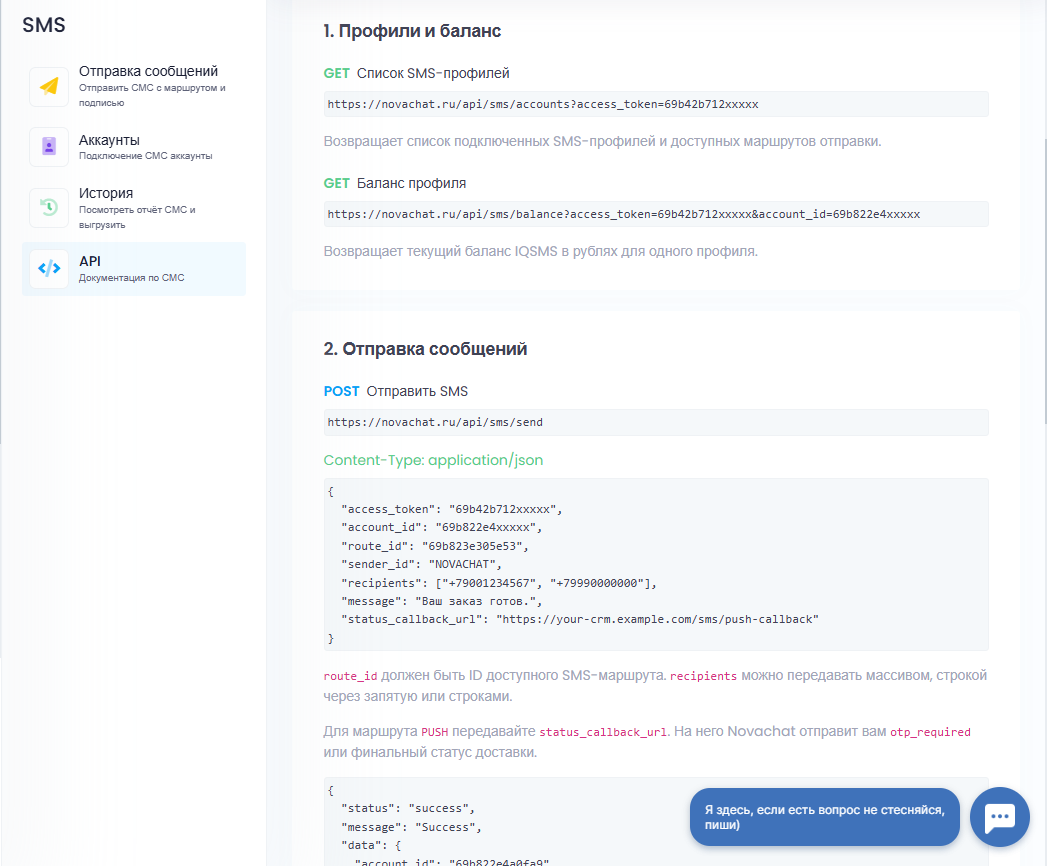
Настройка SMS
Как подключить SMS-аккаунт, выбрать маршрут и подпись отправителя, отправить тестовое SMS, проверить историю отправок и выгрузить отчет.

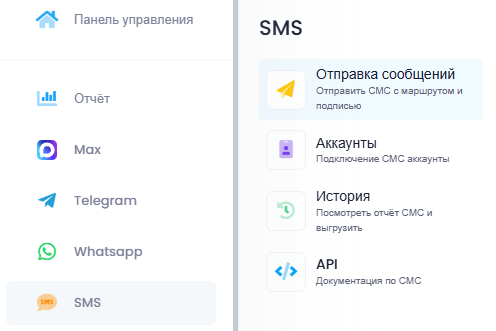
1. Откройте раздел SMS
В левом меню Novachat нажмите SMS.
Внутри раздела доступны вкладки:
- Отправка сообщений — отправка SMS или PUSH;
- Профили — подключение SMS-аккаунта;
- История — просмотр отправленных сообщений и выгрузка CSV;
- API — документация для отправки SMS через внешний API.
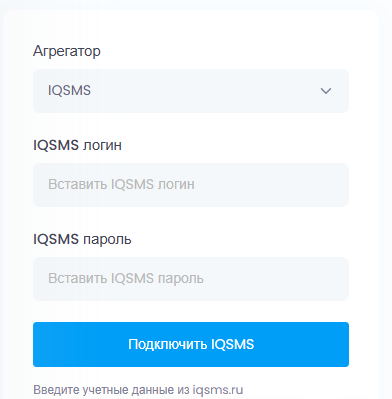
2. Подключите SMS-профиль
Перейдите во вкладку Профили.
В форме подключения укажите:
- Агрегатор — выберите IQSMS;
- IQSMS логин — логин от аккаунта IQSMS;
- IQSMS пароль — пароль от аккаунта IQSMS.
После заполнения нажмите Подключить IQSMS.
Novachat проверит данные в IQSMS и загрузит доступные подписи из вашего аккаунта.
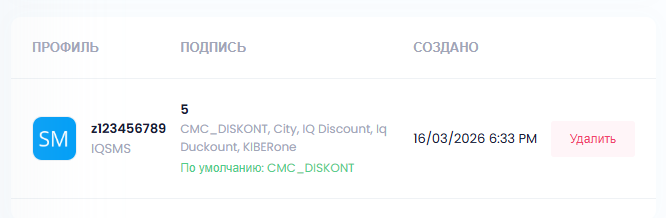
3. Проверьте подключенный профиль
После подключения профиль появится в таблице ниже.
В таблице можно увидеть:
- логин подключенного аккаунта;
- агрегатор;
- доступные подписи;
- дату подключения.
Если подписи не отображаются, проверьте их наличие в личном кабинете IQSMS.
4. Отправьте тестовое SMS
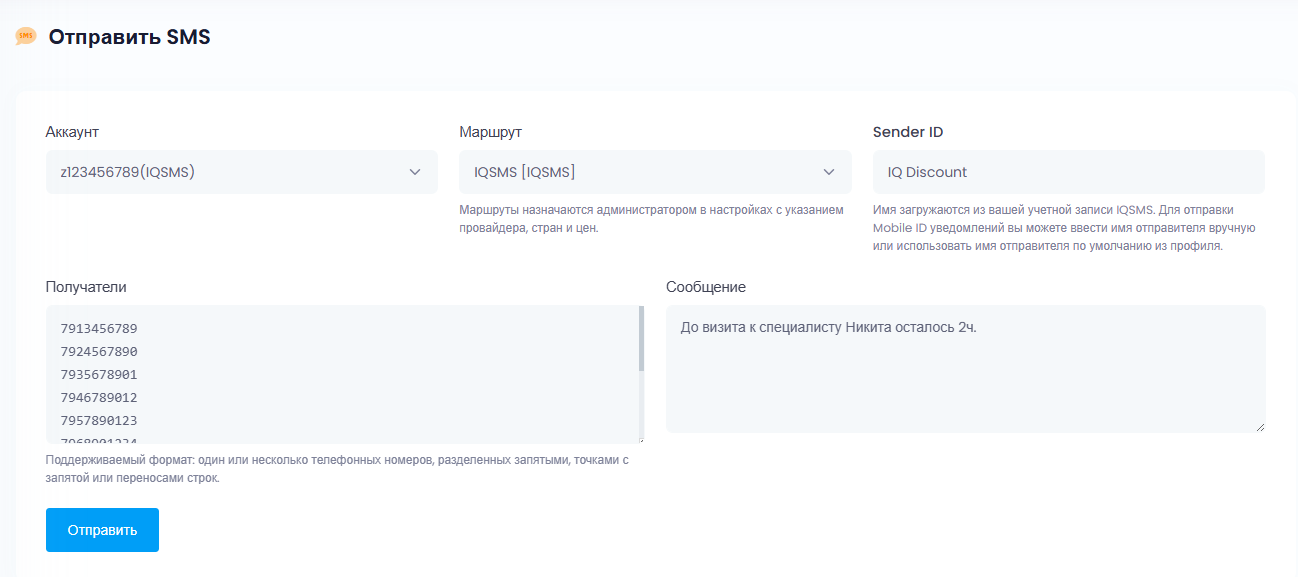
Перейдите во вкладку Отправка сообщений.
Заполните поля:
- Аккаунт — выберите подключенный SMS-профиль;
- Маршрут — выберите доступный маршрут отправки;
- Подпись — выберите или введите имя отправителя;
- Получатели — укажите номер получателя;
- Сообщение — напишите текст сообщения.
Номер можно указывать в формате:
- 79000000000
- +79000000000
Если нужно отправить нескольким получателям, укажите номера через запятую или каждый номер с новой строки.
5. Нажмите Отправить
После заполнения формы нажмите Отправить.
Если сообщение принято в отправку, появится уведомление об успешной отправке.
Если появилась ошибка, проверьте:
- выбран SMS-профиль;
- выбран маршрут;
- указана подпись;
- номер телефона указан корректно;
- текст сообщения не пустой;
- на балансе IQSMS есть средства;
- маршрут доступен вашему аккаунту.
6. Проверьте историю отправок
Перейдите во вкладку История.
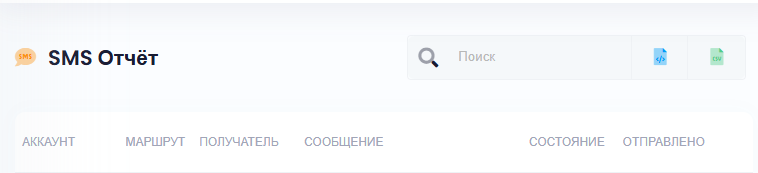
В истории отображаются:
- получатель;
- текст сообщения;
- статус отправки;
- дата и время отправки;
- ошибка, если сообщение не отправилось.
Через поиск можно найти отправку по номеру получателя.
7. Выгрузите историю в CSV
Во вкладке История нажмите кнопку Экспорт CSV.
Если в поиске указан номер или текст, в CSV выгрузятся только найденные записи.
8. Если SMS не отправляется
Проверьте:
- SMS-профиль подключен;
- логин и пароль IQSMS указаны верно;
- выбран правильный аккаунт отправителя;
- выбран маршрут отправки;
- указана подпись;
- номер телефона указан в правильном формате;
- сообщение не пустое;
- на балансе IQSMS достаточно средств;
- маршрут назначен вашему аккаунту администратором.
9. API для SMS
Если нужно отправлять SMS из внешней системы, откройте вкладку API.
В этом разделе доступен ваш Access Token и примеры запросов для:
- получения списка SMS-профилей;
- проверки баланса;
- отправки SMS;
- проверки статуса сообщения;
- получения истории отправок.