Настройка Telegram
Как подключить Telegram, проверить статус аккаунта, отправить сообщение и разобраться с ошибкой PHONE_NOT_FOUND.

Настройка Telegram
В этой инструкции показано, как подключить Telegram к Novachat, проверить его статус и что делать, если сообщение не отправляется.
Telegram можно использовать для ручной отправки сообщений, рассылок и каскада отправки из YClients.
1. Как подключить Telegram
• Откройте раздел “Telegram” в левом меню кабинета.
• Перейдите во вкладку “Аккаунты”.
• Нажмите “Подключить аккаунт Telegram”.
• Введите номер телефона Telegram-аккаунта.
• Подтвердите вход кодом из Telegram.
• Если Telegram запросит пароль двухфакторной защиты, введите его.
• Дождитесь, пока аккаунт появится в списке подключённых аккаунтов.
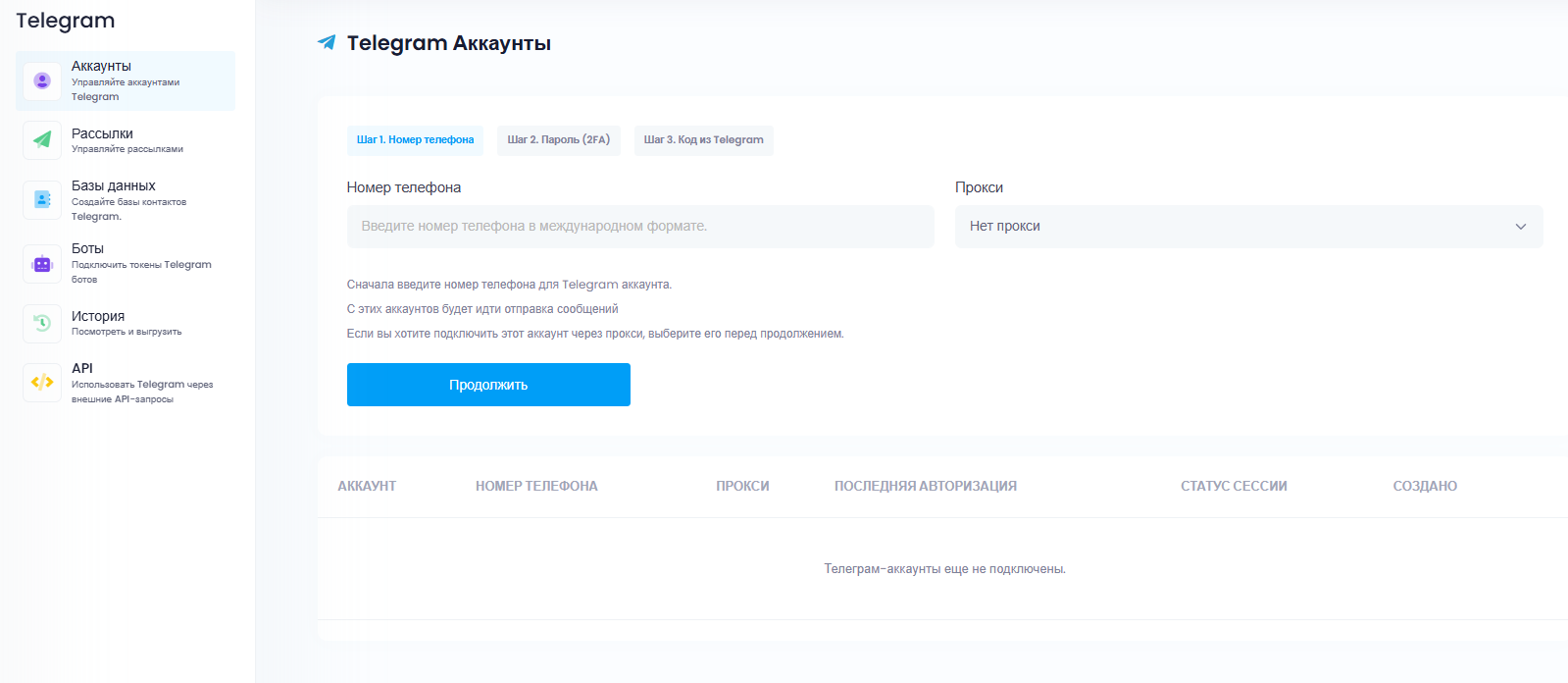
После подключения аккаунт можно использовать для отправки сообщений и в каскаде.
2. Как проверить статус Telegram
• Откройте раздел “Telegram”.
• Перейдите во вкладку “Аккаунты”.
• Найдите нужный аккаунт в списке.
• Проверьте его текущий статус.
• Если аккаунт подключён, он готов к отправке.
• Если аккаунт отключён или требует повторного входа, переподключите его.

Также статус отправки можно смотреть в разделе “Отчёт” или в истории Telegram-отправок.
3. Как отправлять сообщения через Telegram
Telegram может использоваться двумя способами:
• для ручной отправки сообщений из кабинета;
• как один из каналов в каскаде отправки.
Чтобы отправить сообщение вручную:
• Откройте раздел “Telegram”.
• Выберите подключённый аккаунт.
• Укажите номер получателя.
• Введите текст сообщения.
• Нажмите кнопку отправки.
• Проверьте результат в истории отправок.
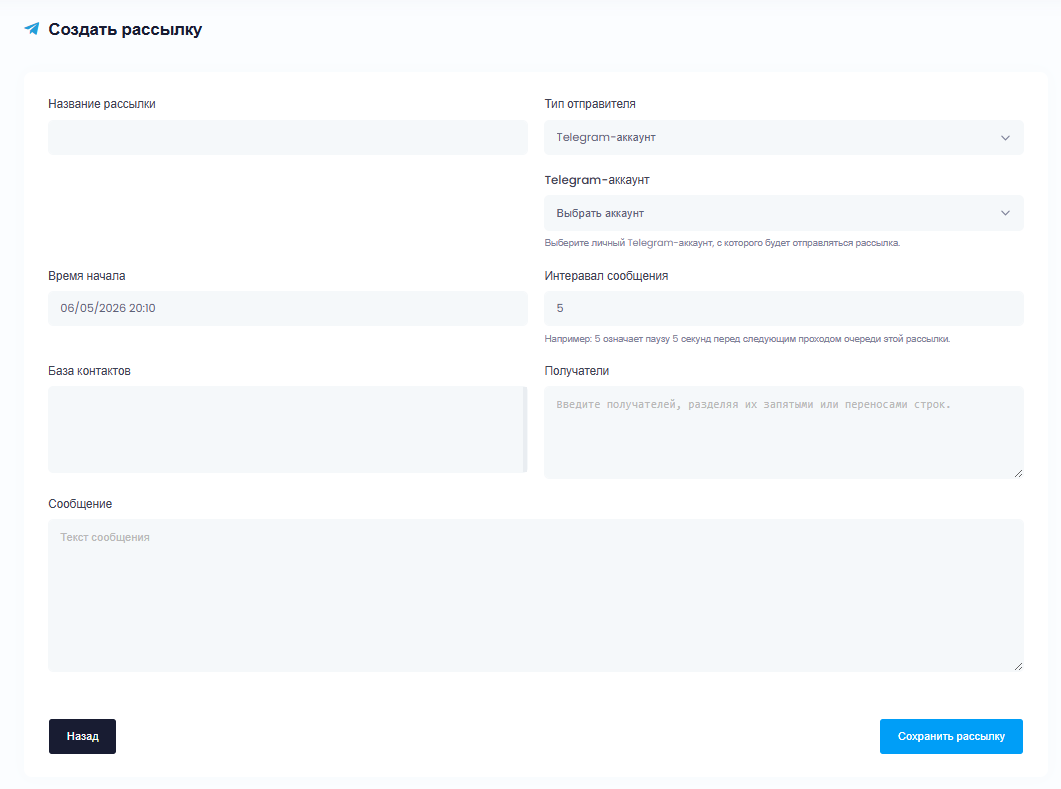
Если Telegram используется в каскаде, система сама попробует отправить сообщение через Telegram в соответствии с приоритетом канала.
Например, если в каскаде Telegram стоит после MAX, то сначала система попробует MAX, а если MAX не найдёт номер или не сможет отправить сообщение, будет попытка через Telegram.
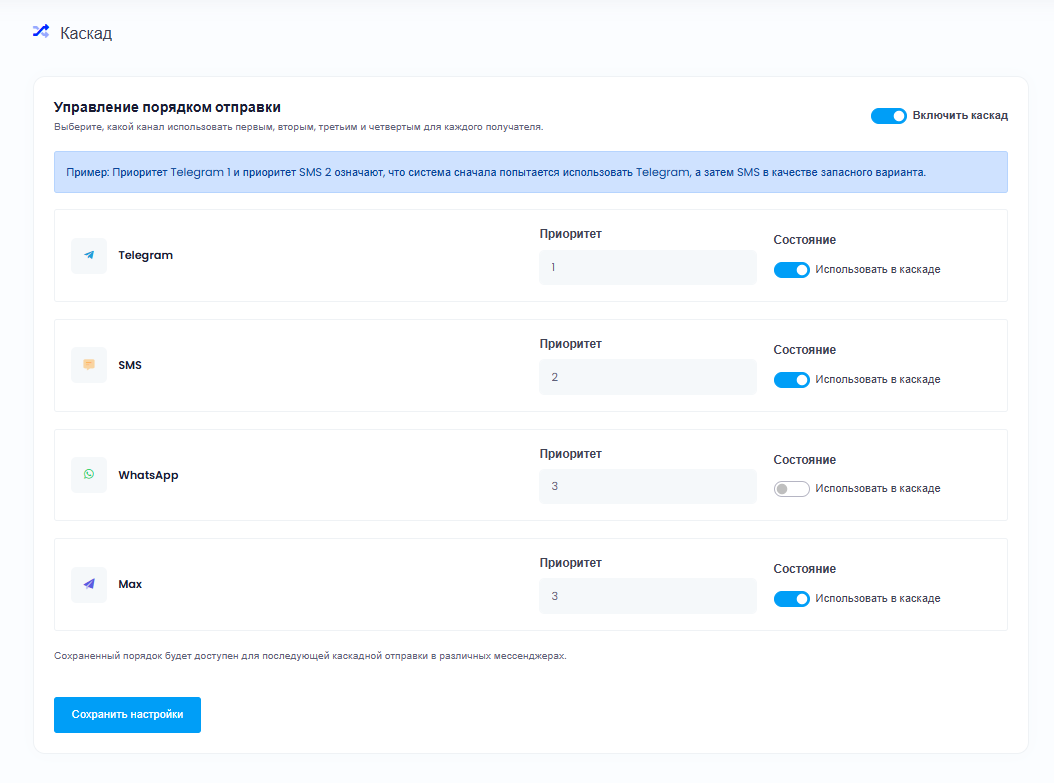
4. Где смотреть историю Telegram-отправок
• Откройте раздел “Отчёт”.
• Найдите нужную отправку по номеру телефона, дате или тексту.
• В колонке “Маршрут” будет указано “Telegram”.
• В колонке “Статус” будет видно, отправлено сообщение или произошла ошибка.
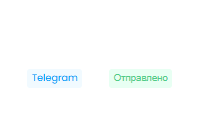
Если сообщение не отправилось, рядом со статусом обычно отображается причина ошибки.
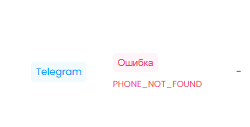
5. Почему Telegram пишет PHONE_NOT_FOUND
Ошибка PHONE_NOT_FOUND означает, что Telegram не смог найти пользователя по указанному номеру телефона.
Это не всегда ошибка Novachat. Чаще всего причина связана с самим номером или настройками Telegram у получателя.
Возможные причины:
• у получателя нет аккаунта Telegram на этом номере;
• номер указан без кода страны;
• в номере есть ошибка;
• номер записан в неправильном формате;
• пользователь запретил поиск по номеру телефона в настройках приватности Telegram;
• Telegram временно не отдаёт контакт по этому номеру.
Что проверить:
• Номер должен быть в международном формате, например +79991234567.
• Уберите пробелы, скобки и лишние символы.
• Проверьте, есть ли у клиента Telegram на этом номере.
• Попробуйте найти номер вручную в Telegram.
• Если используется каскад, убедитесь, что после Telegram включён следующий канал, например WhatsApp или SMS.
6. Что делать, если Telegram не отправляет сообщения
Если Telegram не отправляет сообщения, выполните проверку по шагам:
• Проверьте, подключён ли Telegram-аккаунт.
• Проверьте статус аккаунта в разделе “Telegram → Аккаунты”.
• Убедитесь, что номер получателя указан правильно.
• Посмотрите ошибку в истории отправок.
• Если ошибка PHONE_NOT_FOUND, проверьте наличие Telegram у получателя.
• Если аккаунт отключён, подключите Telegram заново.
• Если отправка идёт через каскад, проверьте порядок каналов.
7. Что отправить в поддержку
Если проблему не удалось решить самостоятельно, отправьте в поддержку:
• email аккаунта в Novachat;
• номер Telegram-аккаунта, с которого идёт отправка;
• номер получателя;
• дату и время отправки;
• текст ошибки;
• скриншот истории отправок.
Готово. Теперь вы знаете, как подключить Telegram, проверить его статус, отправить сообщение и разобраться с ошибкой PHONE_NOT_FOUND.
