Настройка YClients
Как подключить Novachat к YClients, установить интеграцию через маркетплейс YClients, подключить один или несколько филиалов, настроить каналы отправки в маршрутах и включить уведомления клиентам.

Настройка YClients
Интеграция YClients позволяет автоматически отправлять клиентам уведомления о записи, переносе, отмене и напоминаниях через подключенные каналы Novachat: WhatsApp, Telegram, MAX или SMS.
1. Подготовьте аккаунты отправки в Novachat
Перед подключением YClients убедитесь, что в Novachat уже подключены нужные каналы отправки:
- WhatsApp-аккаунт;
- Telegram-аккаунт или бот;
- MAX-аккаунт или бот;
- SMS-аккаунт.
Если канал не подключен, сообщения из YClients через него отправляться не будут.
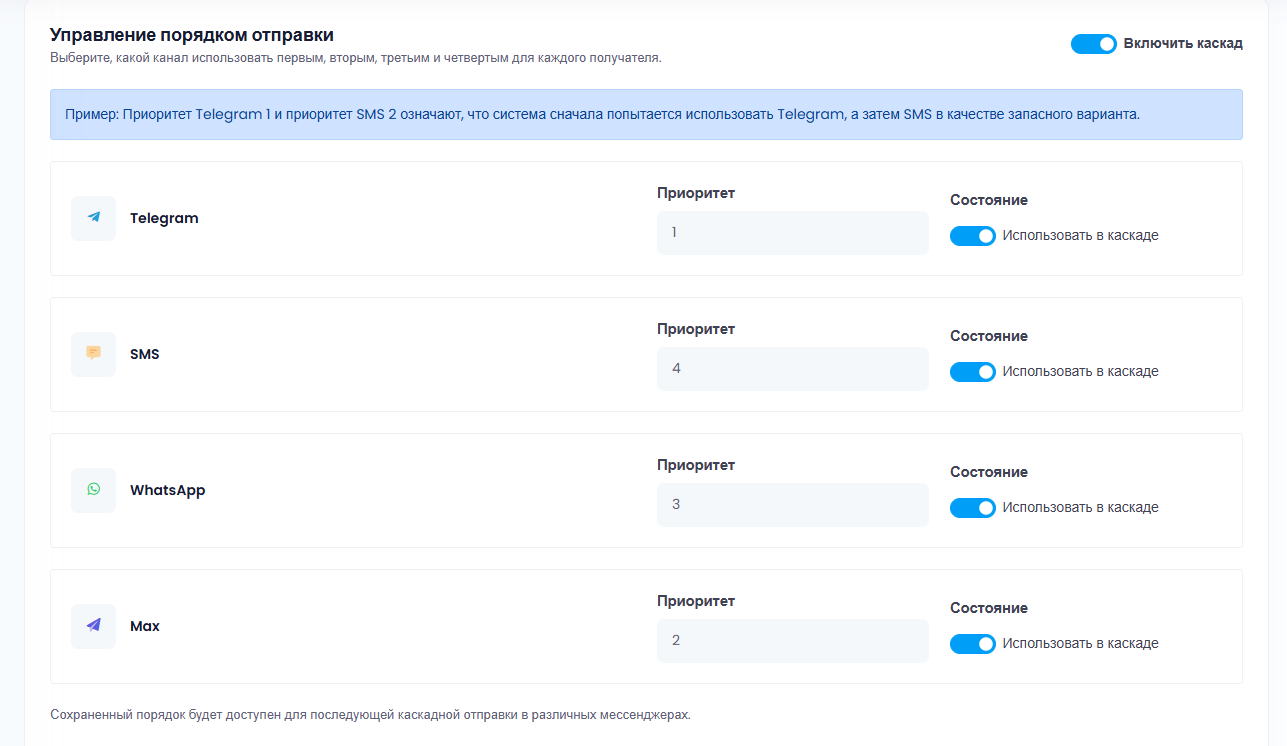
2. Откройте интеграцию Novachat в YClients
Перейдите по ссылке на наш виджет:
https://yclients.com/e/mp_258_iqsent/
Также виджет можно найти вручную в YClients:
- Откройте личный кабинет YClients.
- Перейдите в раздел Интеграции.
- Откройте категорию Уведомления.
- Найдите приложение Novachat или IQSent / Novachat.
- Откройте карточку приложения.
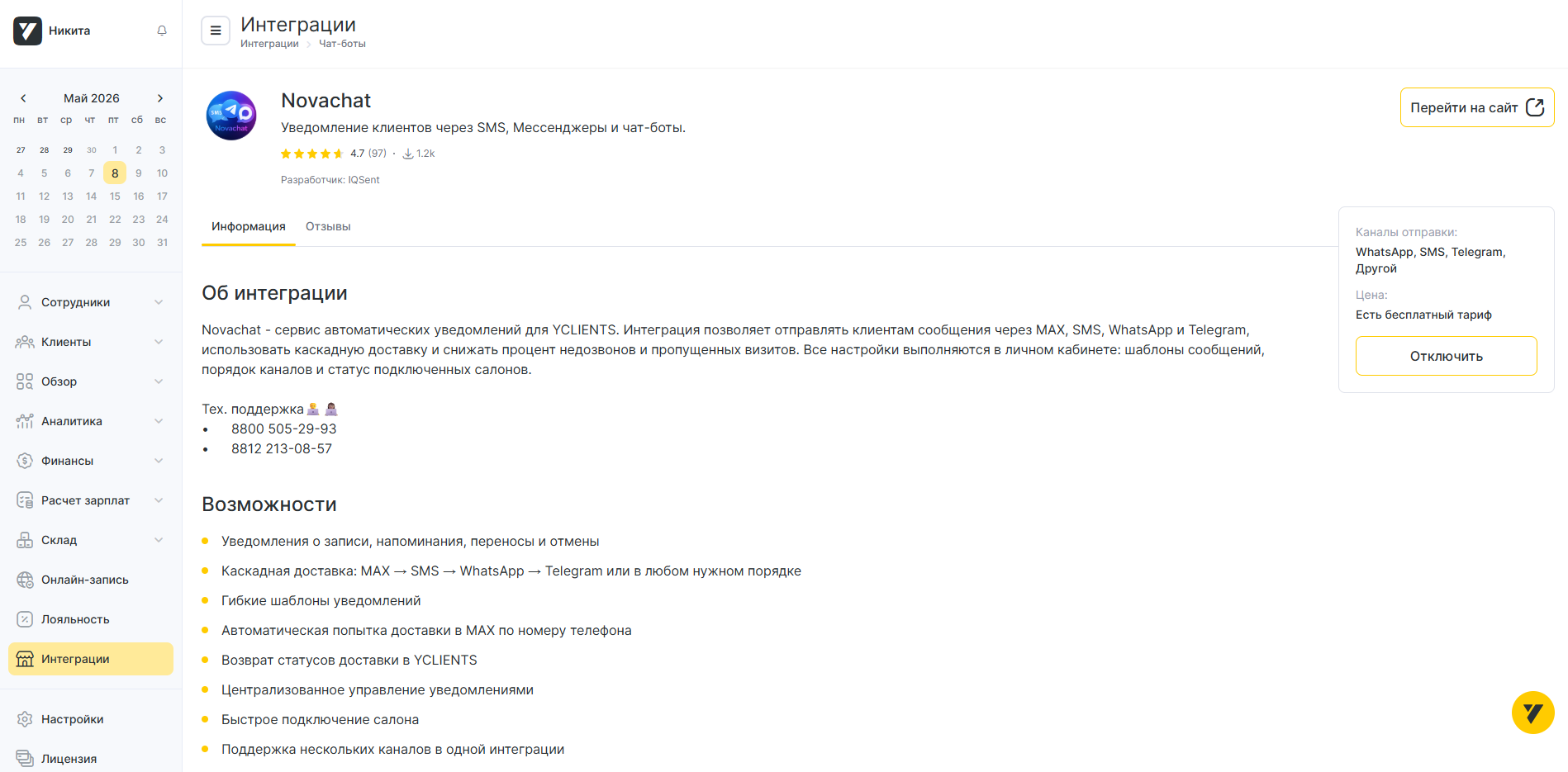
3. Подключите филиал YClients
В карточке приложения нажмите Подключить.
YClients может запросить разрешение на доступ к филиалу. Подтвердите подключение, если вы хотите передавать события записи в Novachat.
После подключения YClients перенаправит вас в Novachat или откроет окно настройки интеграции.
В Novachat выберите, с каким аккаунтом и каналами будет работать этот филиал.
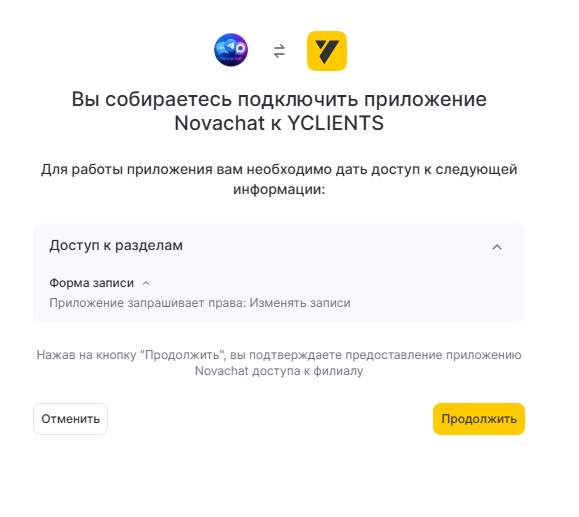
4. Как подключить несколько филиалов
Если у вас несколько филиалов в YClients, подключение выполняется со стороны YClients.
Есть два варианта.
Первый вариант: при подключении приложения YClients может предложить выбрать несколько филиалов сразу. Отметьте нужные филиалы и подтвердите подключение.
Второй вариант: если выбор нескольких филиалов не появился, переключитесь в YClients на другой филиал и повторите подключение приложения через Интеграции → Уведомления → Novachat.
После подключения каждый филиал должен появиться в Novachat в разделе YClients.
Для каждого филиала можно отдельно настроить маршруты, аккаунты отправки и шаблоны сообщений.
5. Проверьте статус филиала в Novachat
Откройте в Novachat раздел YClients.
В списке филиалов проверьте статус подключения.
Если филиал подключен корректно, он будет активен и сможет передавать события записей в Novachat.
Если у филиала ошибка, проверьте:
- подключена ли интеграция в YClients;
- есть ли доступ к нужному филиалу;
- не была ли интеграция отключена в YClients;
- выбран ли канал отправки в Novachat;
- настроены ли маршруты и шаблоны.
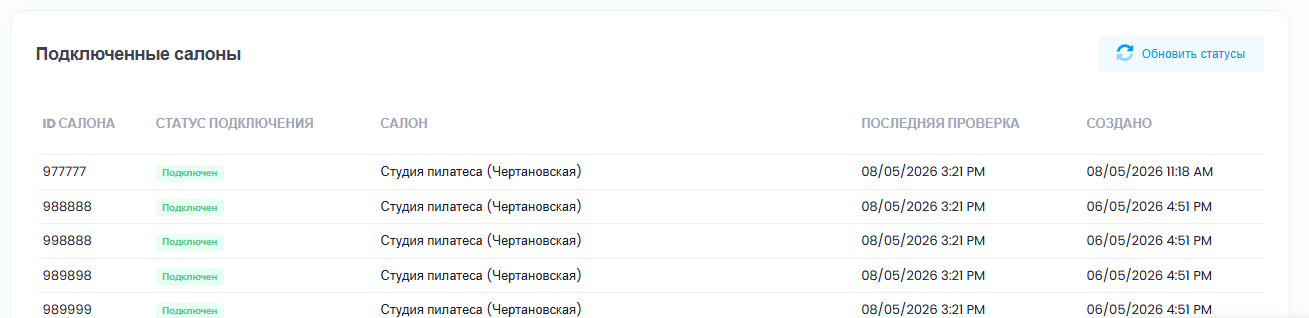
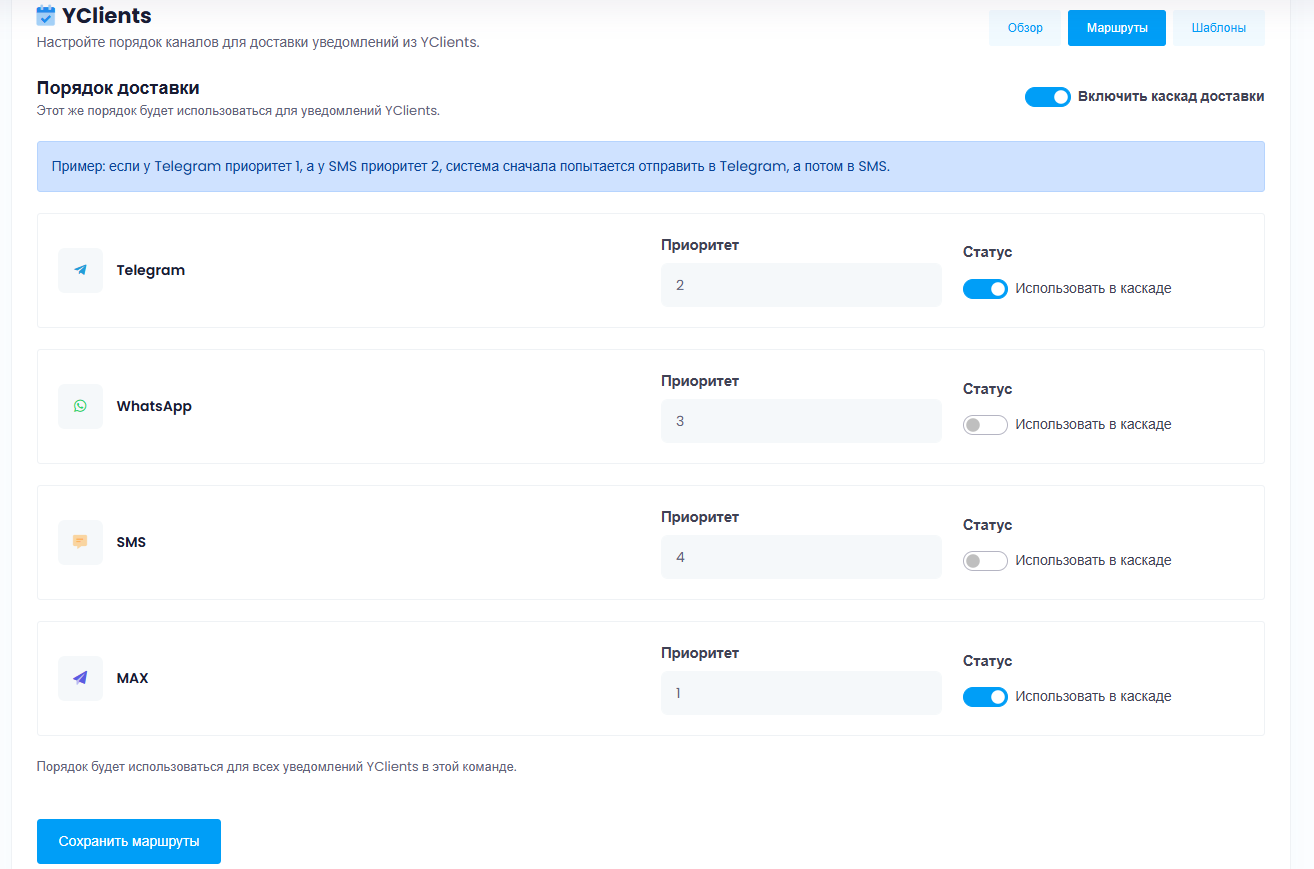
6. Настройте каналы отправки в разделе «Маршруты»
После подключения филиала откройте в Novachat раздел YClients → Маршруты.
Маршруты определяют, через какой канал отправлять сообщения по событиям из YClients.
В маршруте укажите:
- филиал YClients;
- событие, например запись, перенос, отмена или напоминание;
- канал отправки: WhatsApp, Telegram, MAX или SMS;
- аккаунт отправителя;
- шаблон сообщения;
- статус маршрута: включен или выключен.
Например:
- напоминание о визите отправлять через WhatsApp;
- отмену записи отправлять через Telegram;
- если нужен резервный канал, использовать SMS;
- для разных филиалов выбрать разные аккаунты отправки.
Если маршрут выключен или в нем не выбран аккаунт отправителя, сообщения по этому маршруту отправляться не будут.
7. Настройте уведомления в YClients
После подключения интеграции нужно включить нужные уведомления в самом YClients.
Для этого в YClients откройте:
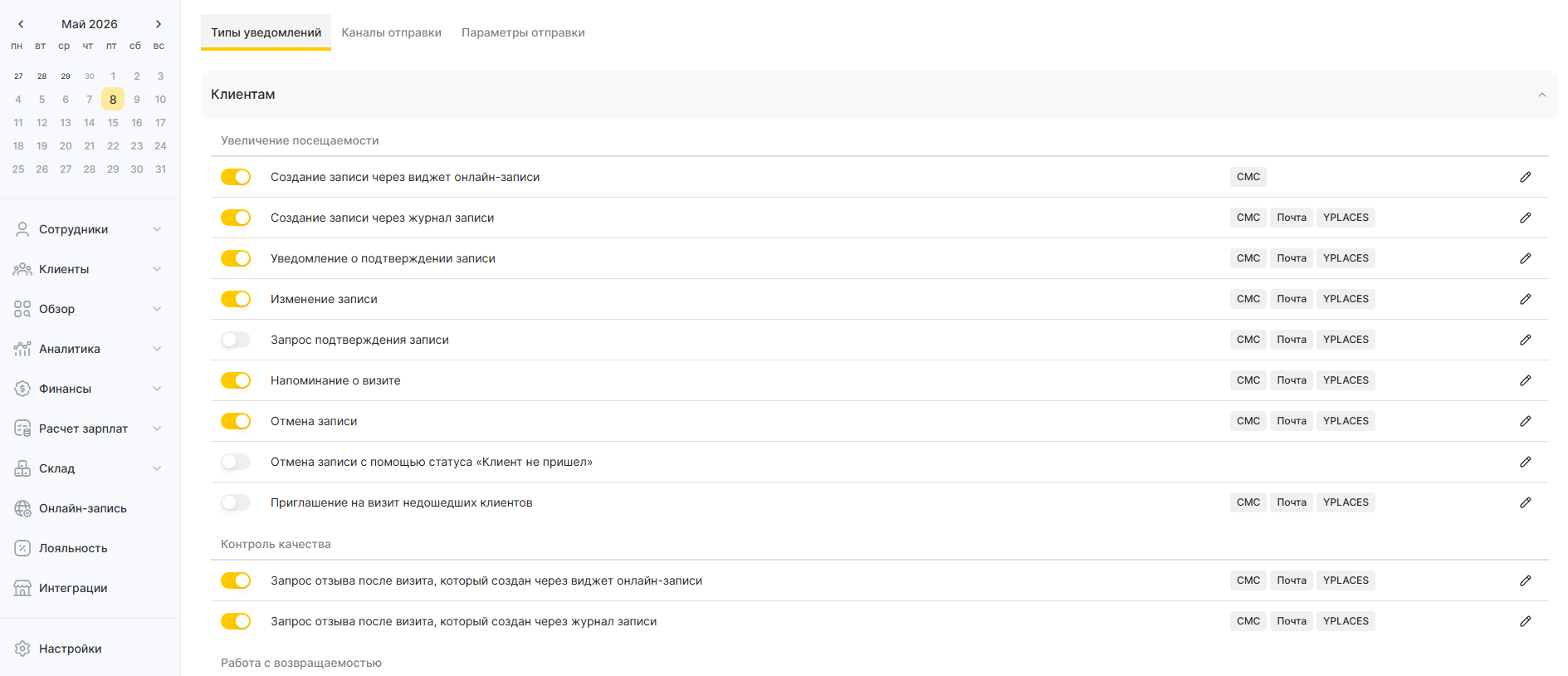
Настройки → Системные настройки → Уведомления
Сначала проверьте вкладку Каналы отправки. Там должен быть подключен канал для отправки через интеграцию.
Затем откройте вкладку Типы уведомлений и включите нужные события:
- уведомление о записи;
- изменение записи;
- отмена записи;
- напоминание о визите;
- запрос отзыва;
- другие нужные уведомления.
В каждом типе уведомления проверьте текст шаблона и порядок отправки.
8. Настройте шаблоны сообщений
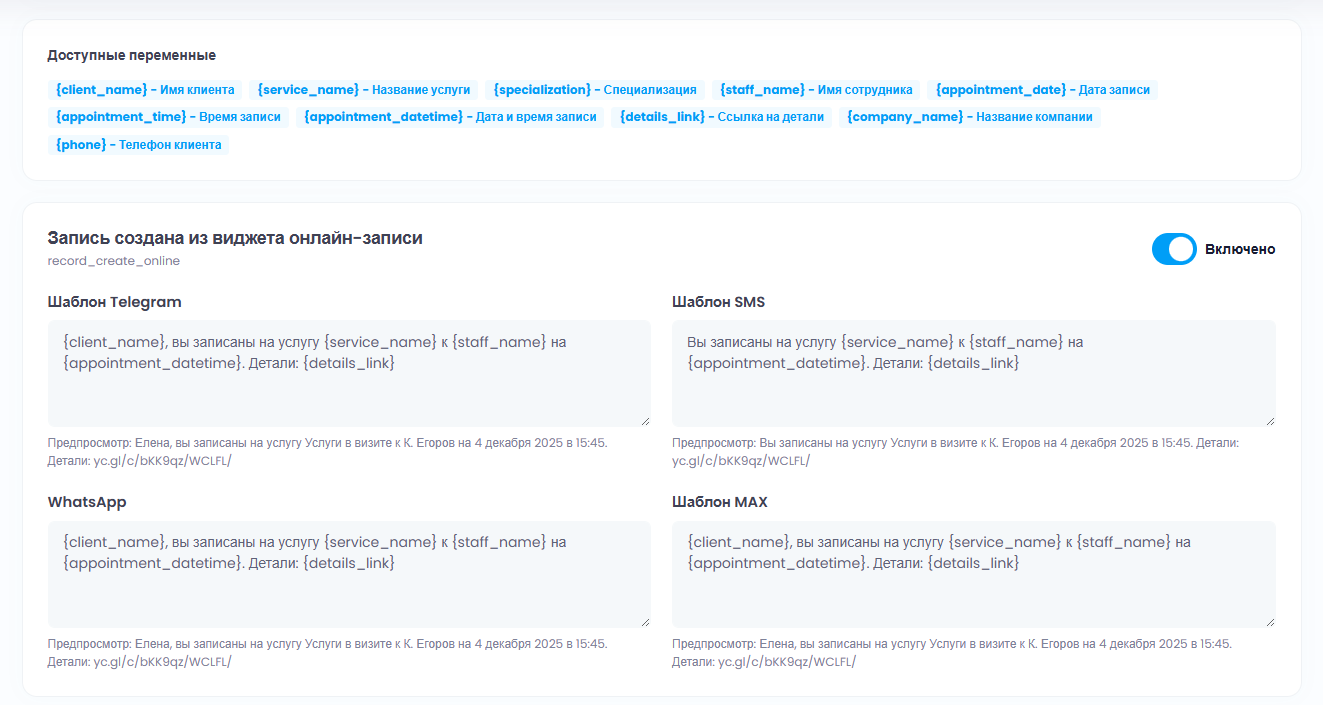
Шаблоны можно настраивать в Novachat в маршрутах или в настройках YClients, в зависимости от того, какая схема используется у филиала.
В шаблоне можно использовать параметры записи, чтобы подставлять данные клиента автоматически.
Пример:
Здравствуйте, {name}!
Вы записаны на {service}.
Дата и время визита: {date} в {time}.
Адрес: {address}
Перед запуском проверьте, что в шаблоне нет пустого текста и все нужные параметры подставляются корректно.
9. Как работает отправка из YClients
Когда в YClients создается или изменяется запись, YClients передает событие в Novachat.
Дальше Novachat:
- получает событие по филиалу;
- находит подходящий маршрут;
- берет нужный шаблон;
- подставляет данные клиента и записи;
- выбирает канал и аккаунт отправителя;
- отправляет сообщение;
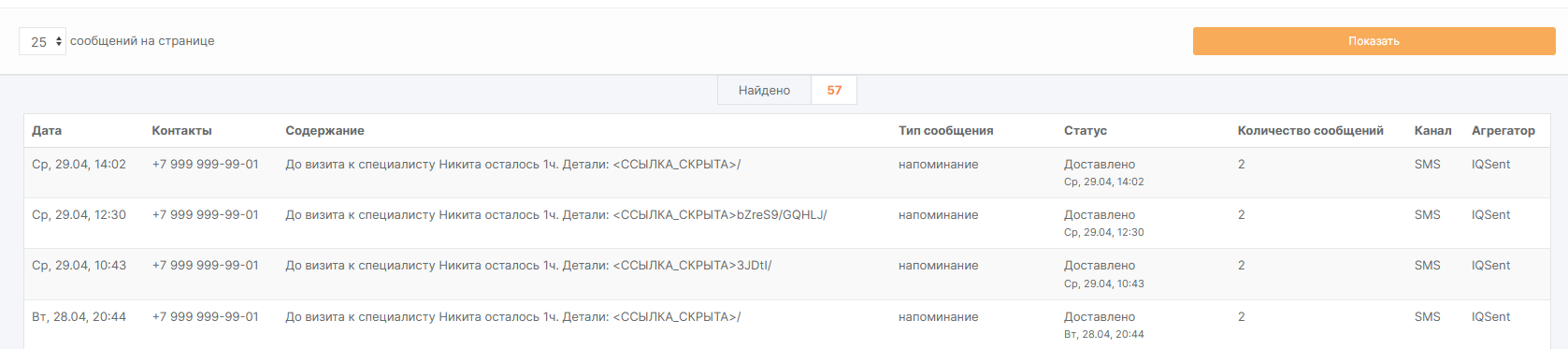
- сохраняет результат в истории.
Статус отправки можно проверить в истории сообщений Novachat.
10. Что делать, если сообщения из YClients не отправляются
Проверьте:
- интеграция Novachat подключена в YClients;
- подключен правильный филиал;
- в YClients включены нужные уведомления;
- в YClients настроены каналы отправки;
- в Novachat создан и включен маршрут;
- в маршруте выбран аккаунт отправителя;
- аккаунт WhatsApp, Telegram, MAX или SMS активен;
- в записи клиента есть номер телефона;
- номер указан в правильном формате;
- шаблон сообщения не пустой;
- не превышен лимит отправки;
- клиент не находится в черном списке.
Если сообщение не отправилось, откройте историю отправки в Novachat и посмотрите текст ошибки. Обычно ошибка показывает, где проблема: в номере, аккаунте отправителя, маршруте, шаблоне или подключении филиала.
