Настройка WhatsApp
В этом разделе показано, как подключить WhatsApp к Novachat и проверить, что отправка сообщений работает корректно.

1. Откройте раздел WhatsApp
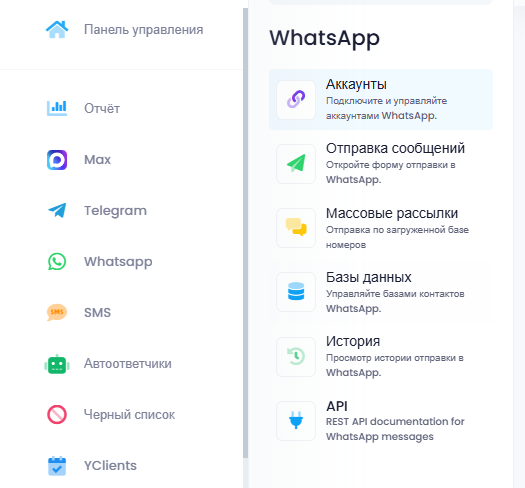
В левом меню перейдите в раздел WhatsApp.
После перехода откроется меню WhatsApp с основными разделами: аккаунты, отправка сообщений, массовые рассылки, базы данных, история и API.
2. Перейдите в «Аккаунты»
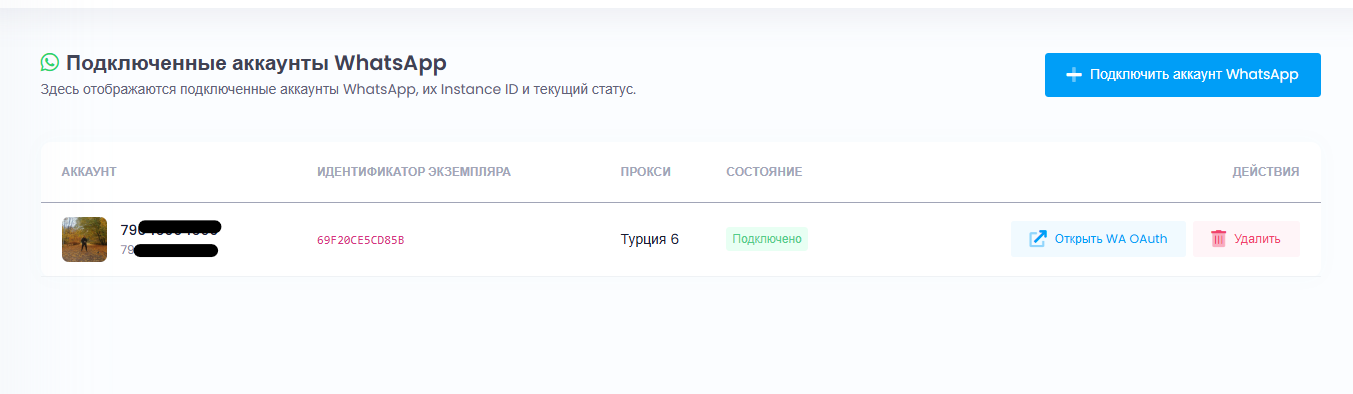
Откройте подраздел Аккаунты. Здесь отображаются подключенные WhatsApp-аккаунты и их текущий статус.
Нажмите кнопку добавления аккаунта, если аккаунт еще не подключен.
3. Подключите WhatsApp по QR-коду
После добавления аккаунта система покажет QR-код для авторизации.
На телефоне откройте WhatsApp:
- Перейдите в Настройки.
- Выберите Связанные устройства.
- Нажмите Привязать устройство.
- Отсканируйте QR-код на экране Novachat.
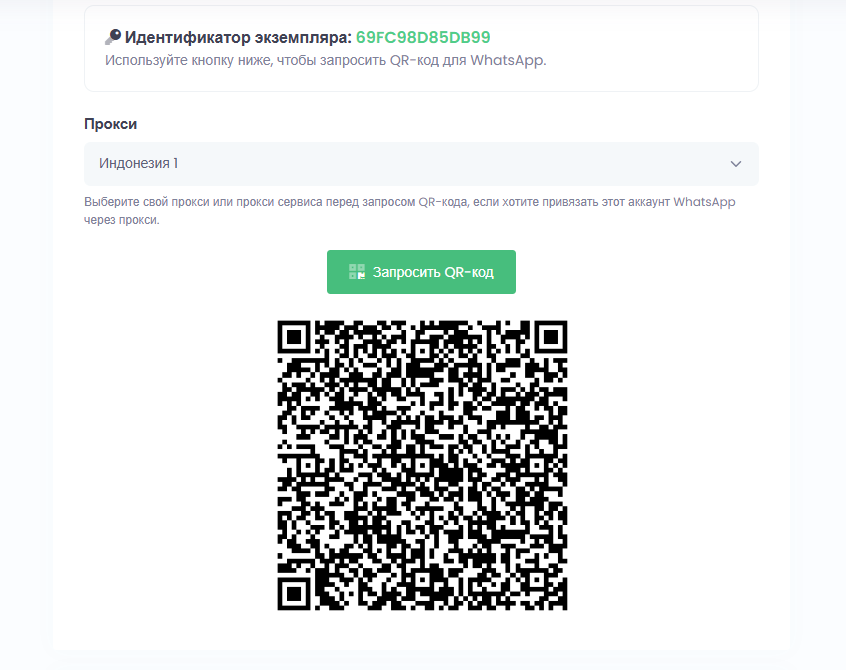
После успешного сканирования аккаунт должен перейти в статус подключенного.
4. Проверьте статус аккаунта
Если аккаунт подключен, его можно использовать для отправки сообщений и рассылок.
Если статус неактивный или аккаунт отключился, попробуйте обновить страницу, переподключить аккаунт или снова отсканировать QR-код.
5. Создайте базу контактов
Перейдите в WhatsApp → Базы данных.
Нажмите кнопку создания новой базы или добавления группы контактов. Укажите название базы, например:
Клиенты май
После сохранения откроется страница базы, где можно добавлять номера.
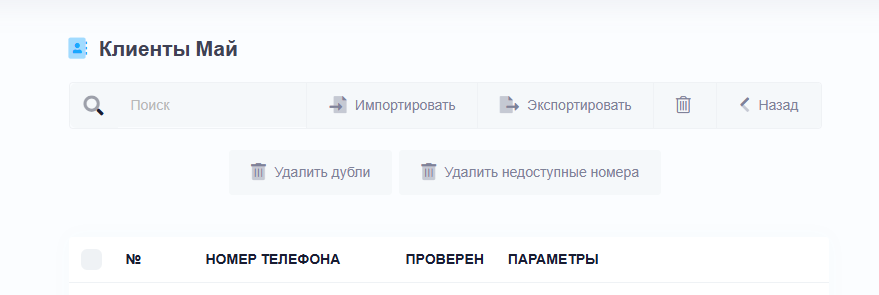
6. Загрузите контакты
Внутри созданной базы нажмите Импортировать.
[Вставить скриншот: страница базы контактов, кнопка «Импортировать»]
Вы можете загрузить файл с контактами. Поддерживаются CSV, XLSX/XLS и ручной ввод через форму.
Пример простой таблицы:
phone,Name
79000000000,Иван
79000000001,Мария
Если используете LibreOffice или Excel, сделайте так:
- в первом столбце укажите номер телефона;
- во втором столбце укажите имя;
- сохраните файл в CSV или XLSX.
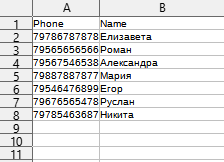
После загрузки контакты появятся в базе. Если в файле были имена, они отобразятся в параметрах контакта.
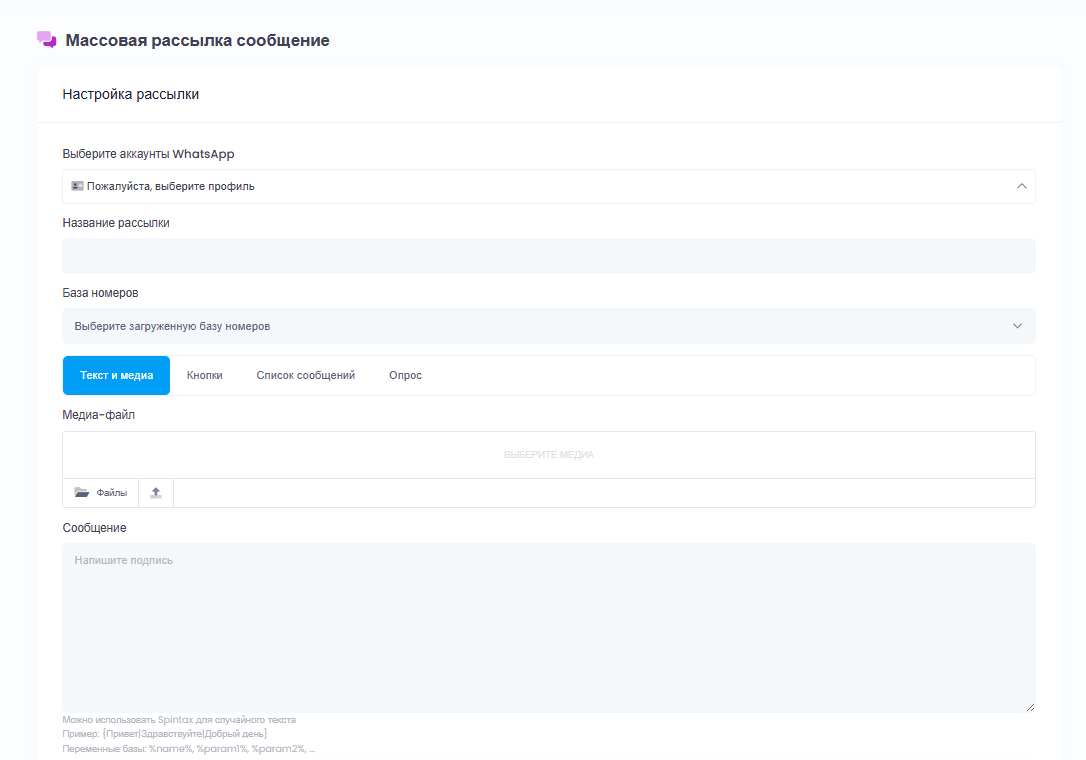
7. Создайте рассылку
Перейдите в WhatsApp → Массовые рассылки.
Нажмите кнопку создания новой рассылки.
[Вставить скриншот: WhatsApp → Массовые рассылки]
Выберите:
- WhatsApp-аккаунт, с которого будет отправка;
- базу контактов;
- интервал отправки;
- текст сообщения.
8. Используйте имя в сообщении
Если в базе есть колонка Name, можно подставить имя в текст сообщения.
Пример:
Здравствуйте, {Name}! Напоминаем о вашей записи.
Также можно использовать:
{name}
{phone}
Если в файле есть другие колонки, их тоже можно использовать. Например, если есть колонка Скидка, можно написать:
Здравствуйте, {Name}! Ваша скидка: {Скидка}.
9. Запустите рассылку
После заполнения формы сохраните или запустите рассылку.
Система начнет отправку по выбранной базе контактов с учетом заданного интервала.
10. Проверьте результат
Откройте WhatsApp → История.
В истории можно увидеть:
- аккаунт отправителя;
- номер получателя;
- текст сообщения;
- статус отправки;
- дату и время.
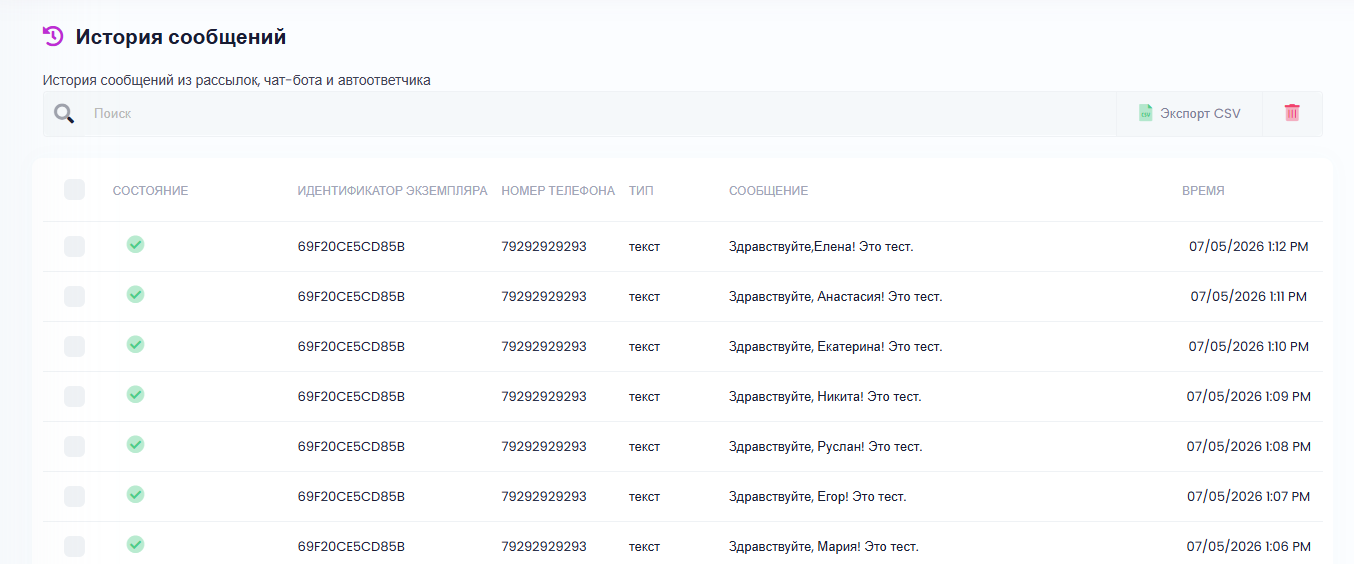
Если использовались переменные, в истории будет видно уже готовое сообщение, например:
Здравствуйте, Иван! Напоминаем о вашей записи.
11. Если контакты не загрузились
Проверьте:
- файл сохранен в CSV или XLSX;
- в таблице есть номер телефона;
- номер указан в формате 79000000000 или +79000000000;
- в файле нет пустых строк перед контактами;
- если CSV не загрузился, попробуйте сохранить файл как XLSX.
12. Если рассылка не отправляется
Проверьте:
- WhatsApp-аккаунт подключен;
- выбран правильный аккаунт отправителя;
- выбрана база контактов;
- в базе есть номера;
- номера доступны в WhatsApp;
- не превышен лимит отправки;
- получатель не находится в черном списке.
